
No.01
No.02
打开文件之后,将锁定的背景图层转换为可编辑的普通图层。
在“背景”图层单击鼠标右键,在弹出的菜单栏选择[背景图层 ]命令,就可以调出“ 新建图层 ”对话框,在对话框中设置相应参数(可不设置)再单击[确定 ]按钮,即可完成操作。


点击图像→模式→选择RGB颜色。

将图片尺寸调整为实际打印所需尺寸,点击图像→图像大小调出对话框,对话框中设置相应参数后点击确定。


方法一:如果抠图区域与背景图颜色对比反差较为明显,可以直接选择[魔棒工具],再点击需要保留的区域,然后按Shift+Ctrl+i反选区域,按Delete键将背景删除即可。

方法二:如果需抠图区域的轮廓线较为分明,可用工具栏中的[磁性套索工具]进行抠图。
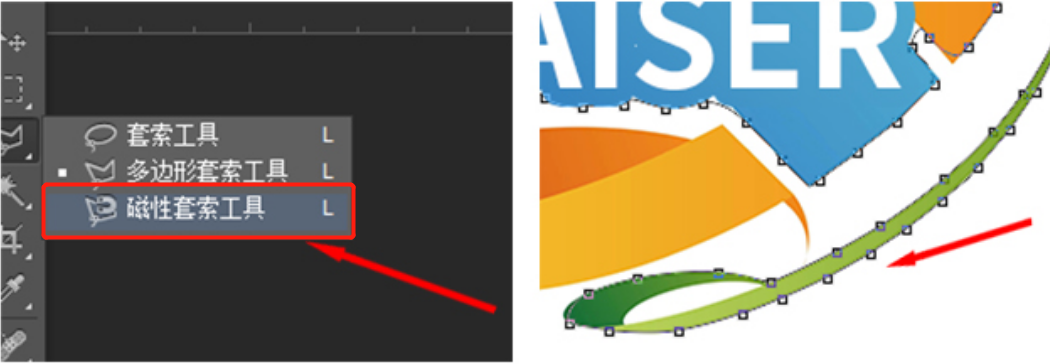
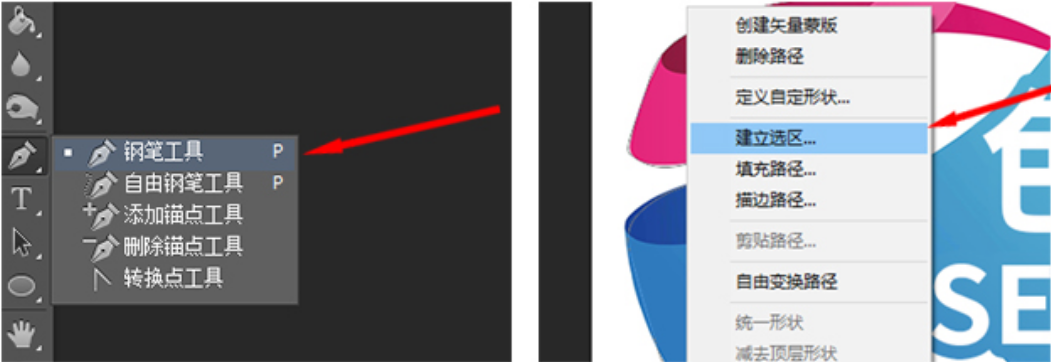
方法三:选用[钢笔工具]对需抠图区域进行描绘路径,路径闭合后,按鼠标右键选择建立选区,然后按Shift+Ctrl+i反选区域,确认后按Delete键将背景删除。建议用此方法,因为此方法抠图最为准确。
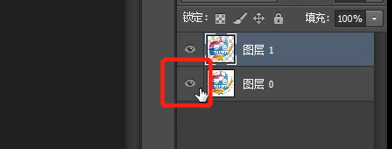
抠图完成之后按Ctrl+J将其建立新图层,并关闭原始图层可见性。
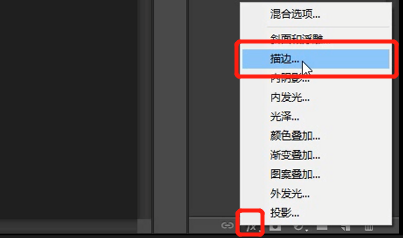
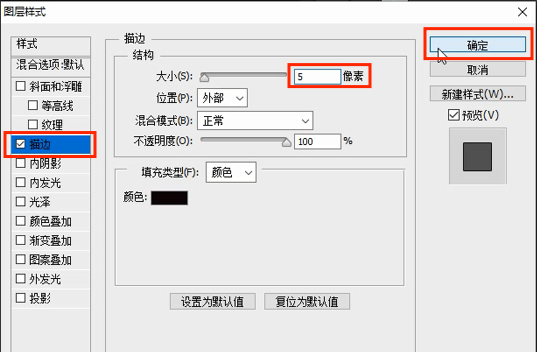
点击图层样式选择描边选项,扩展5个像素以上,对图案放大查看进行杂色检查,如出现杂色则代表图片抠图处理不当,需重新进行抠图处理。处理正确无误的图案描边流畅干净无杂色。
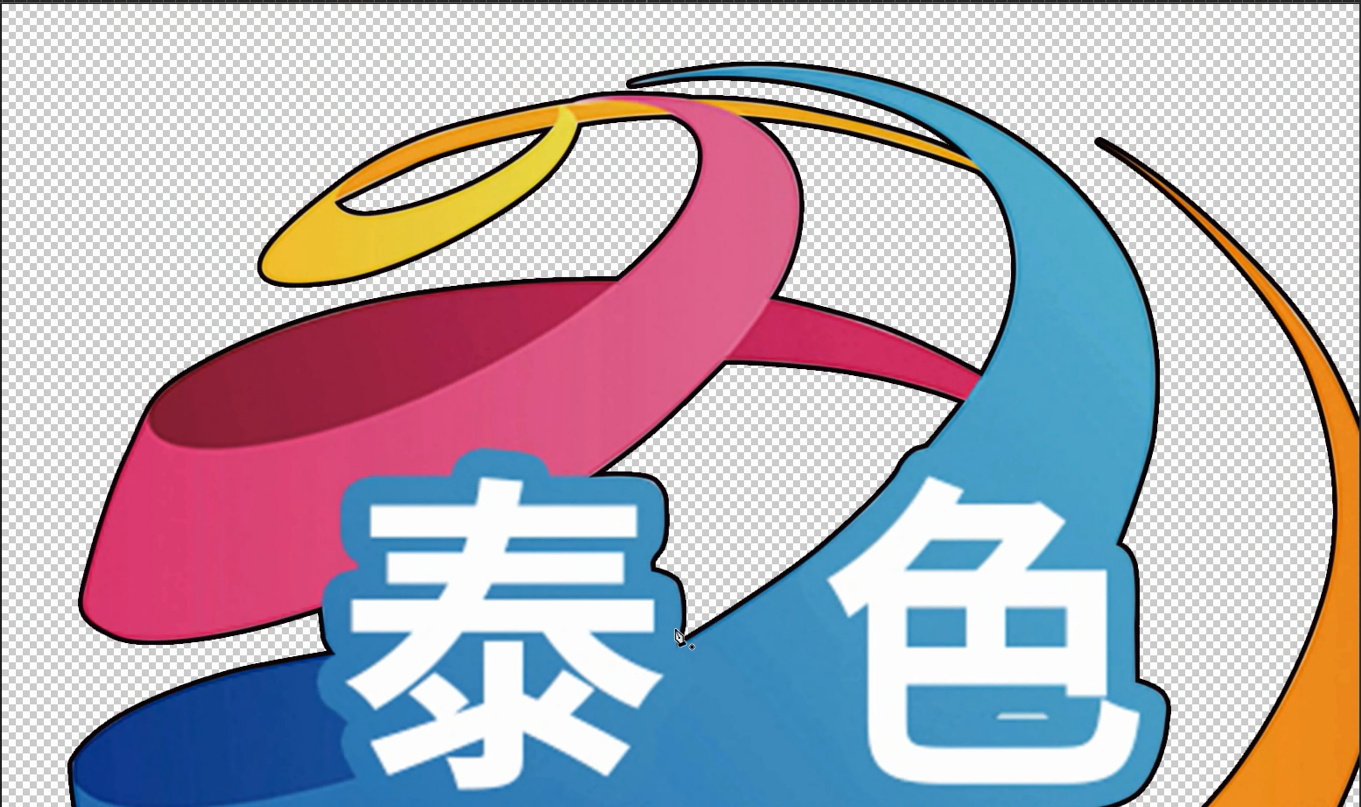
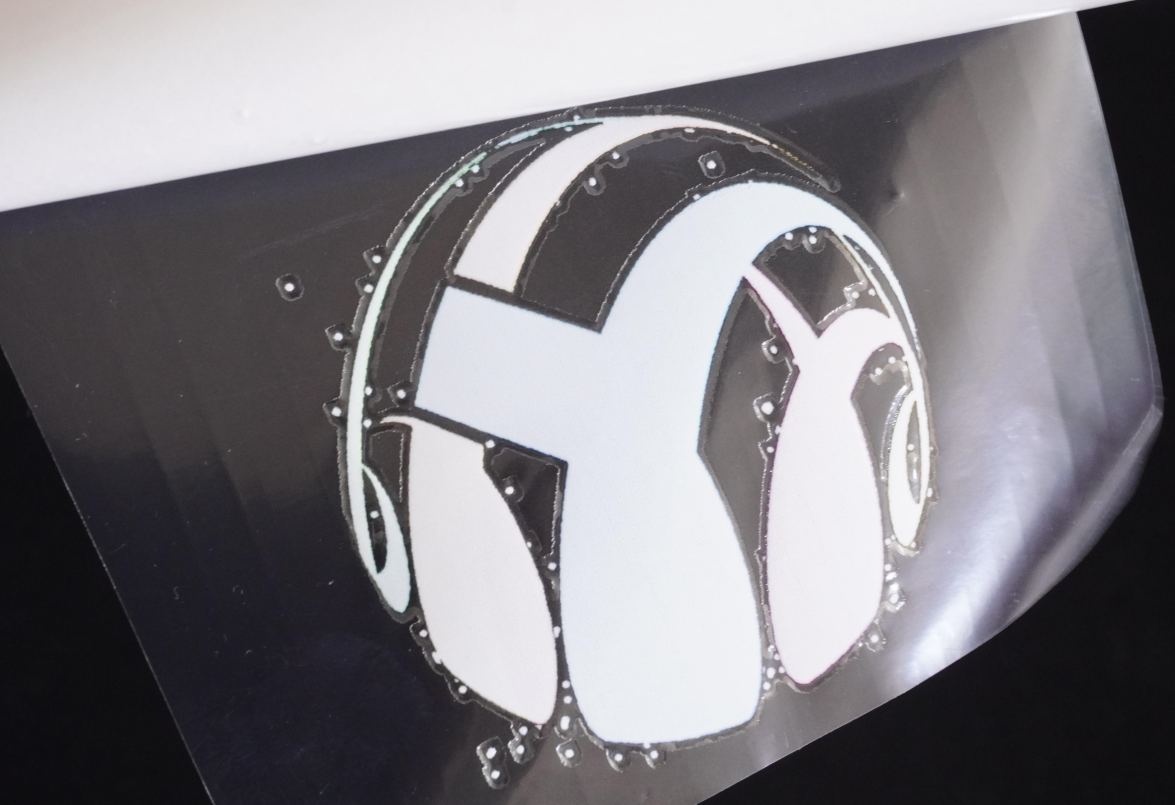
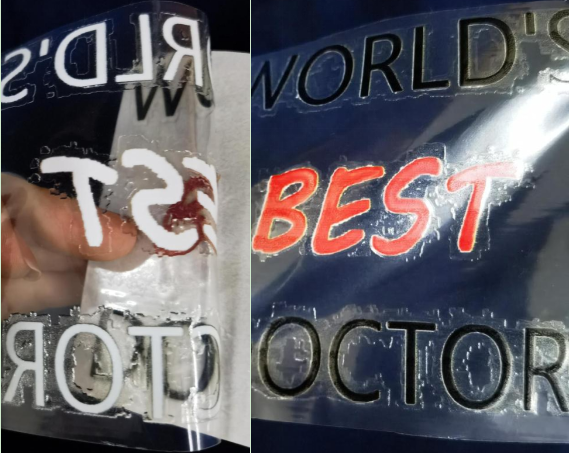
只有这样的PNG图片才能打印出完美的水晶标,否则杂色区域会被自动打印上一层白墨(如下图所示),影响整体效果。因此抠图完成之后一定要进行检查。
注意: 检查完毕之后记得将描边命令取消。
重点:尤其需要注意的重要一点是,保存之前要检查打印的图片是否铺满整个画布,以免造成实际打印中出现误差。
可使用裁剪工具进行操作,操作完成之后需要再次设置图像实际打印尺寸。
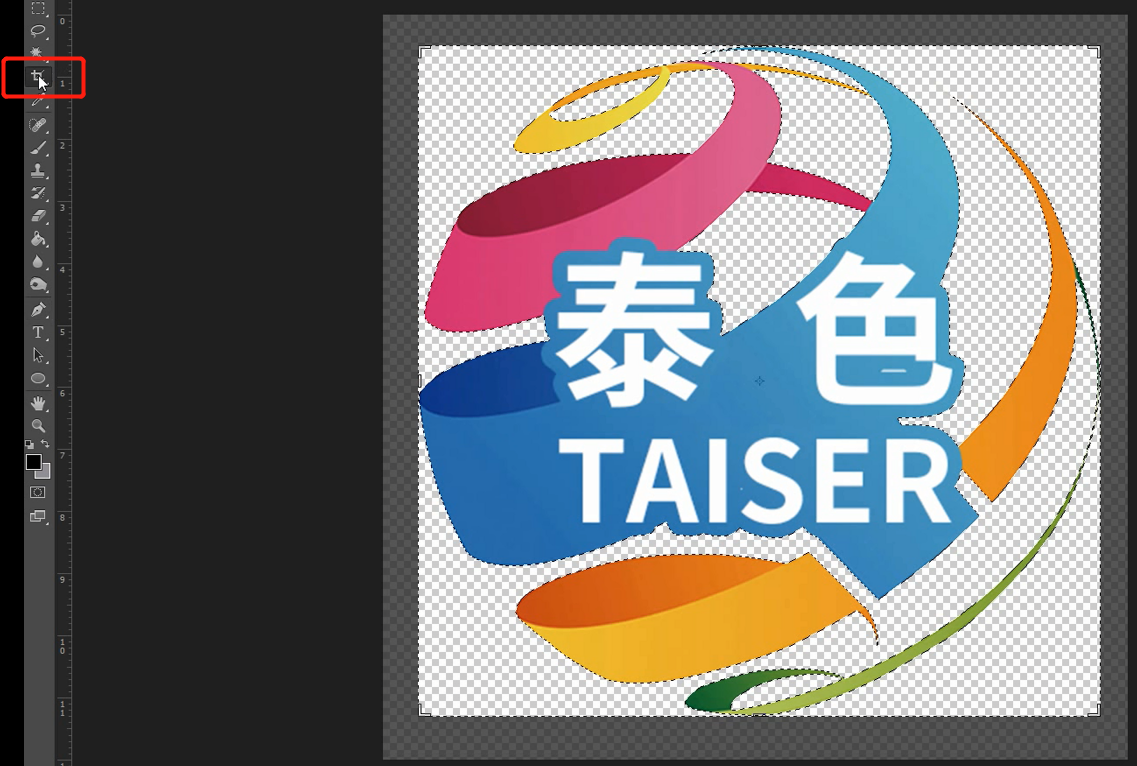
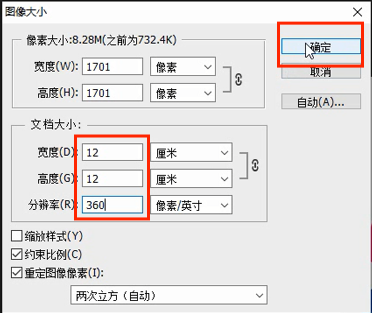
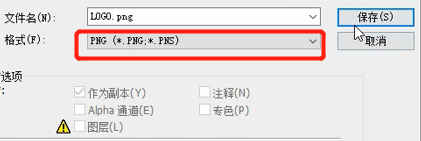
最后,点击文件→另存为→选择PNG格式保存即可
No.03
图片尺寸≤57cm;图片没底图的情况下,含有的细线或点需≥0.05cm。
抠图时需选取图案内容作为通道, 否则打印时底部会被添加白墨 (如图所示)
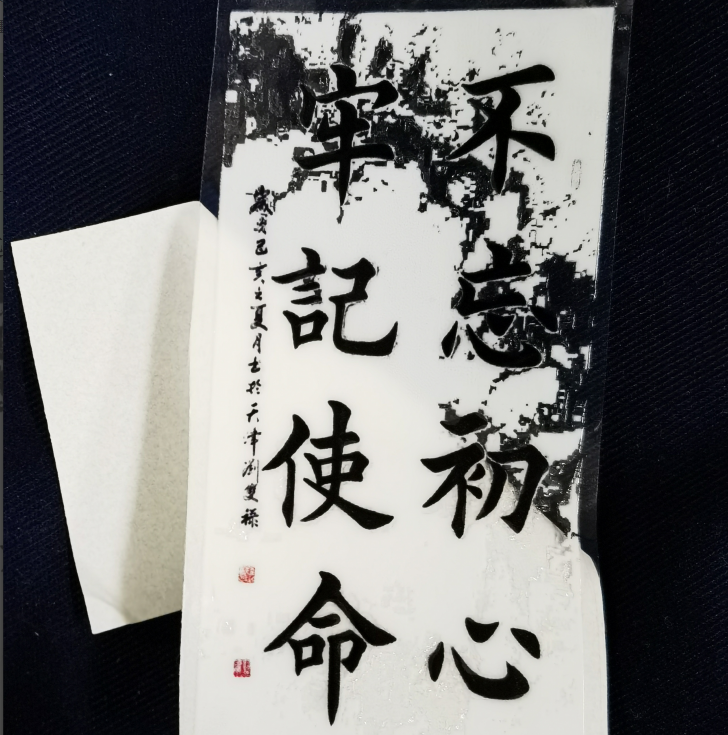
图片输出尺寸以及像素要符合打印标准,否则打印出来的图案会被 填充不规则胶边(如图所示)
91成年版视频app下载安装
地址:中山市西区沙朗金华中路6-2号
邮编:528411
电话:0760-88667090
传真:0760-88667096
邮箱:[email protected]